在 ESXI 實體主機上,再建立 三台 ESXI ,測試 VSAN升級
相關 IP 配置如下:
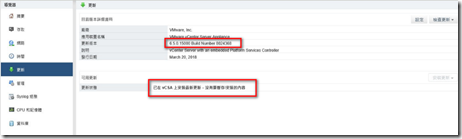
192.168.3.27 -- VCSA -- twvc01 https://192.168.3.27:5480
192.168.2.199 -- ESXI
---VSAN
192.168.3.105 -- ESXI-01 (6GB) -- 設定 VSAN 最少要 6GB,不然無法設定
192.168.3.106 -- ESXI-02 (6GB)
192.168.3.107 -- ESXI-03 (6GB)
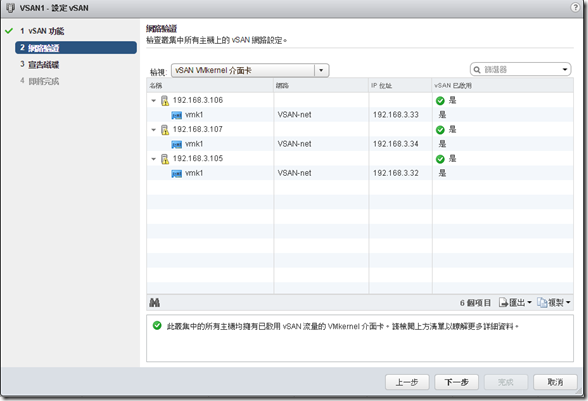
192.168.3.32 -- ESXI-01 VSAN 網路 IP
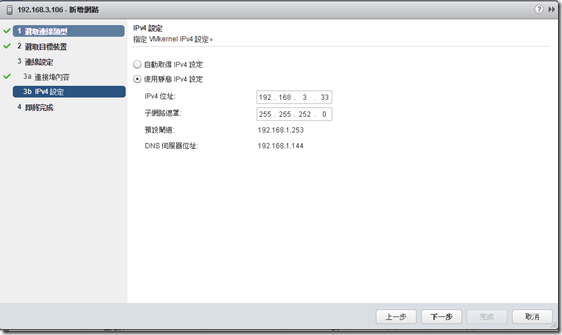
192.168.3.33 -- ESXI-02 VSAN 網路 IP
192.168.3.34 -- ESXI-03 VSAN 網路 IP
192.168.3.135 -- VCSA --VSAN
192.168.2.145 -- Guest VM
測試架構如下:
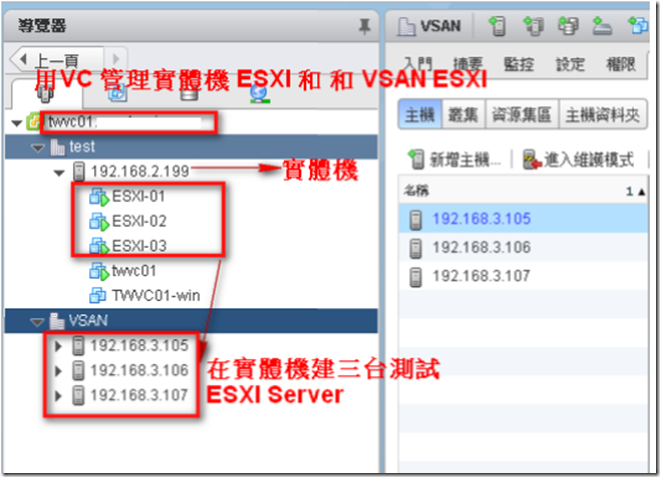
開啟 巢狀虛擬機架構
如果在 ESXI 上建立 VM , 發現下列錯誤

1.確認 CPU 是否有啟用 Intel VT-d
1. Reboot or switch On the server.
2. Press the F9 key on the keyboard during POST.
3. Within the RBSU screen navigate to the following menu: System Options -> Processor Options -> Intel VT-d.
4.Enable or Disable the Intel(R)VT-d as required. By default it is Enabled.
5. Save the RBSU settings by pressing F10 key.
6. Reboot the server and the changes will be activated.


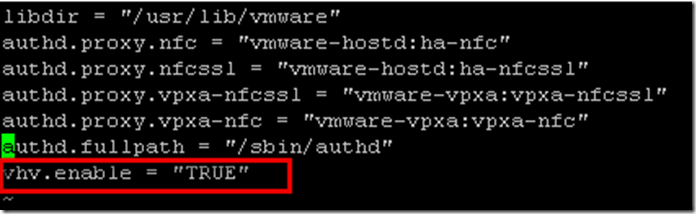
2.在實體機的 ESXI ,編輯 /etc/vmware/config 加入以下 vhv.enable = "TRUE"
3.檢查 CPU 的支援設定為 「自動」

啟用 VSAN 需要網路 和 DISK 先設定
要按照建立順序,若先建 Disk Group 再用網路,會找不到 Disk Group
1.建立 vsan vmkernel
2.創建 vsan cluster
3.創建 Disk Group
設定 VSAN 網路 設定
先在各 ESXI 新增一個 虛擬交換器 VSANswitch

新增網路
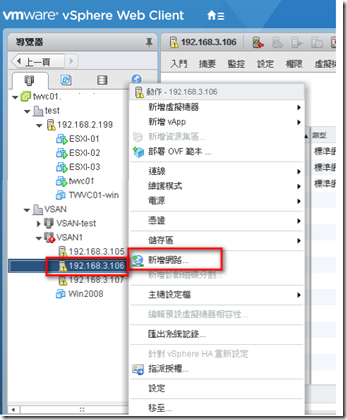

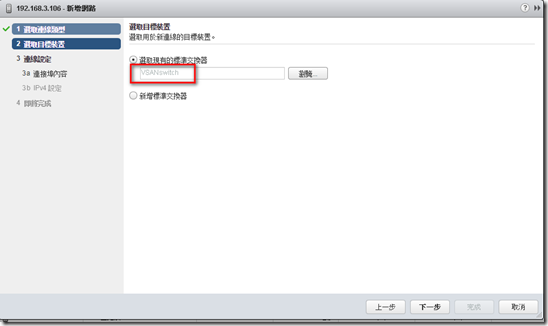
新增一個 VMKernerl VSAN-net ,啟用的服務 要選 VSAN

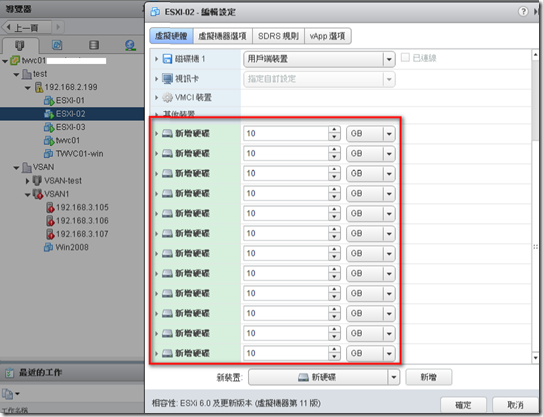
在每台ESXI 添加 12 顆 HD,預計增加三個 Disk Group
先在每台 ESXI 添加 12 顆 10 GB HD
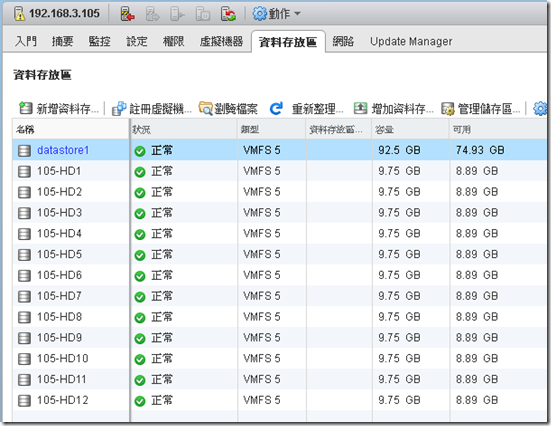
再將每顆 HD ,格式化成 VMFS 格式

三台 ESXI 都加完 HD 後,因為是測試,所以沒有 SSD ,要將其中 3 顆 指定成 SSD
1.請執行指令「esxcli storage nmp satp rule add --satp VMW_SATP_LOCAL --device」,加上 SSD 固態硬碟的 Device ID mpx.vmhba1:C0:T9:L0 ,最後加上參數 「--option=enable_ssd」即可。
2.指令執行完成後,再以「esxcli storage nmp satp rule list | grep enable_ssd」指令,確認一下是否設定正確。
3.再執行「esxcli storage core claiming reclaim -d mpx.vmhba1:C0:T9:L0」指令,將 SSD 固態硬碟先回收及重新宣告硬碟的動作。
將 HD 指定成 SSD步驟如下:
列出 ESXI 所有 HD
esxcli storage core device list

1.挑出三顆剛剛建立的 HD ,確認 SSD 狀態是 false
esxcli storage core device list --device=mpx.vmhba1:C0:T9:L0
2.將剛剛選出的三顆 HD,指定成 SSD
esxcli storage nmp satp rule add --satp VMW_SATP_LOCAL --device mpx.vmhba1:C0:T9:L0 --option=enable_ssd
esxcli storage nmp satp rule add --satp VMW_SATP_LOCAL --device mpx.vmhba1:C0:T8:L0 --option=enable_ssd
esxcli storage nmp satp rule add --satp VMW_SATP_LOCAL --device mpx.vmhba1:C0:T7:L0 --option=enable_ssd
3.確認有哪些 HD,被指定成 SSD
esxcli storage nmp satp rule list | grep enable_ssd

4.將 SSD 固態硬碟先回收及重新宣告硬碟的動作
esxcli storage core claiming reclaim -d mpx.vmhba1:C0:T9:L0
若想將SSD重新恢復至HDD,則執行
esxcli storage nmp satp rule remove --satp VMW_SATP_LOCAL --device="mpx.vmhba0:C0:T1:L0"
建一個 Cluster ,加入 三台 ESXI 主機
設定 VSAN


如果抓到 HD,按照下面方法,刪除 Disk Partition
partedUtil get /vmfs/devices/disks/mpx.vmhba1:C0:T8:L0
partedUtil delete /vmfs/devices/disks/mpx.vmhba1:C0:T1:L0 1
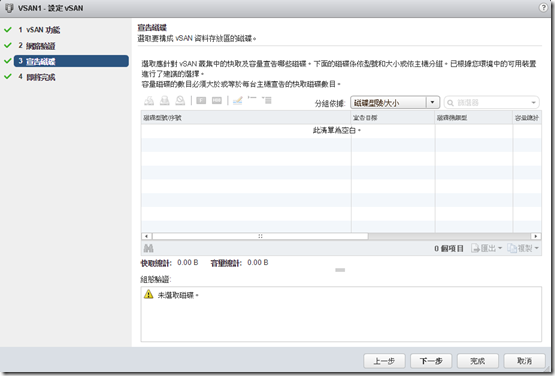
若還是抓不到,將 ESXI 重開機。
可以看到,已經可以抓到 HD 了
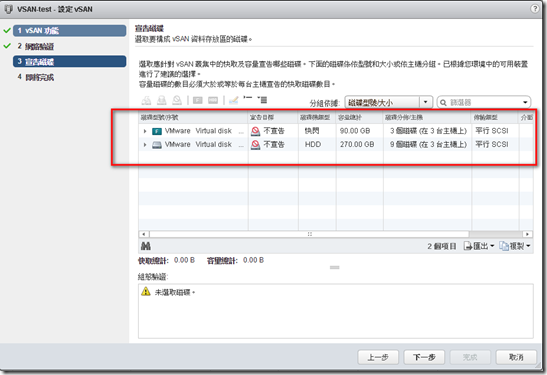
把 SSD HD 宣告成 快取層

再把 一般 HD 宣告成 容量層

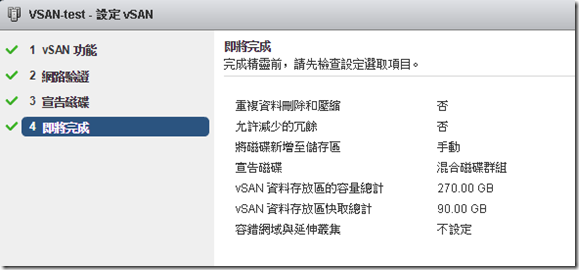
vSAN 到此已設定完成。
可以看看 是否有什麼錯誤

若是設定過程中, DISK 無法加入 VSAN

請確認 在 實體 ESXI 主機的 VSwitch 上,
要 啟用 混合模式(promiscuous mode )和 偽造的傳輸 (forged transmits )




![Image [1]](https://blogger.googleusercontent.com/img/b/R29vZ2xl/AVvXsEiOpZqpgNL4Y98oeY2julTRdwi-jLEMHkOUEREFCcOJuQp9d56y9L5Nb36mixx0p8Ke7G7eM8-HMQ6NSAfqmTcQL9lHshKDTwMJtlsnefb61HflhZwtPSM9z4xEbR1xcGBwC4XPW7qYiS8/?imgmax=800 "Image [1]")
![Image [2]](https://blogger.googleusercontent.com/img/b/R29vZ2xl/AVvXsEinvJhlqDwB1NzDCKAgw6bMw_LD90KcD4uf3UPwea7AL-PYp9L5_j-METi2_4CnFbF98GlD4S6hOm5AA4aB7G2jagiyEe9j-bT94zSJqZr8rc7Mjgwp_wLU_Y1D3xXB1-D1s5pzjAC_6hI/?imgmax=800 "Image [2]")
![Image [3]](https://blogger.googleusercontent.com/img/b/R29vZ2xl/AVvXsEinEx2w7Wv8KmeTp5pdtPkA18yKAMS7dAXCgfInzAi_ciY2sNCJfUr0EVgVEe-12bAPjycRGtduNOmL009krya_KyXMnPX-co0wEsL0B_ZWIJBvmjL599N4WdObLOvFsmuU4urTWD9yHvo/?imgmax=800 "Image [3]")
![Image [4]](https://blogger.googleusercontent.com/img/b/R29vZ2xl/AVvXsEgHChHrhQXQMdkdB5opDfl1ntRqH7PYWTpYwfCeyf_NoeK5gH6PdK7s4uMgtZ9voLaDZhTQFsZdg-s_8hwZ8t2TeK0dB6SwyCoYDxEXtXV7GAZvczF7GC6ZEO2ZQACbdvsNBAam9ajYAP4/?imgmax=800 "Image [4]")
![Image [5]](https://blogger.googleusercontent.com/img/b/R29vZ2xl/AVvXsEi1EeNuEora7X3c6GqHSLC4zEg0BMrD1-7hW2LVuGijcIU5sfyiBy7qhR28EBOjqTYcZg6KkZIdbb95mwKkBsUspKayL4ggjbAug9EZU3h_GWbdzwNTRYyUfFyKYg5UGlZPdSPk84jp9o4/?imgmax=800 "Image [5]")
![Image [6]](https://blogger.googleusercontent.com/img/b/R29vZ2xl/AVvXsEgeDnKTGb7F6JUAPYtnlpGucFqDLEqsTs8G2BcqAN7E1t2DlVe4DASFqKxDwAnApXgxUzGWCe_HCanlmhHuX9Uq_cPcFZkRhcdtVc0HtixRh0qJM_ApaFDY_oD1L8I5yXQ6W_WqBI14Xys/?imgmax=800 "Image [6]")
![Image [7]](https://blogger.googleusercontent.com/img/b/R29vZ2xl/AVvXsEhkVzNaxRegTv2NNvvoxIsR5gHCQa54FPCCjP2memu_aILz1v73XdvKzEQOANUauvMbVtiI3oqS6lYKDatPwxt5_uR2c0JIk8anzyfFRqHFWLmUGKQ0ZGsoSyYdjgTWfNblsqw7XH31zDU/?imgmax=800 "Image [7]")
![Image [8]](https://blogger.googleusercontent.com/img/b/R29vZ2xl/AVvXsEiFjdXw9yO5oGCR40jBATvZ7RQ_SfD55E1_nn1ANPS54wkSM31mT1TiywoaReISWIkQkzbJN37InYUmzX6Q1I33Otd_-vB_ntry24gpfc5TUMi-vm3tACszjFK8jXFPdcakne1OOYbbtB0/?imgmax=800 "Image [8]")
![Image [9]](https://blogger.googleusercontent.com/img/b/R29vZ2xl/AVvXsEgZ0HVUivhftwpTxfkwMQ3GOSmtUFAJ3aURVj-qgLeQTI0ub26-g6swea79Zz9anhPfzYUMgreQ8t_zbamUibw5M2G_OUZB1dO7BT0v5ZfaBosKMnaRi2os6gi_vboul_AewcVh3mke8e4/?imgmax=800 "Image [9]")